Guía Definitiva para Cambiar tu Nombre en Gmail (Sin Perder tu Dirección de Correo)
Tu dirección de correo electrónico no cambia ni un solo carácter cuando modificas el nombre que aparece en Gmail. Ese es el punto que la mayoría de la gente no entiende antes de entrar en pánico pensando que va a perder años de historial, contactos y configuraciones. El nombre que ves junto a tu foto de perfil es simplemente una etiqueta de presentación, completamente separada de tu dirección real. Y cambiarla toma menos de dos minutos.

Por Qué Importa el Nombre que Aparece en tus Correos
La Diferencia entre tu Nombre y tu Dirección
Cuando envías un correo, el destinatario ve dos cosas: la dirección (lo que hay antes y después del @) y el nombre del remitente. Este último es lo que Gmail llama 'nombre para mostrar' o display name. Es lo primero que lee alguien en su bandeja de entrada antes de decidir si abre el mensaje o lo ignora.
Un nombre mal configurado puede costar caro. Imagina enviar una propuesta de trabajo con el nombre 'xXGamer99Xx' porque esa fue tu cuenta de adolescente y nunca lo actualizaste. La dirección puede ser perfectamente profesional, pero el nombre lo arruina todo antes de que el correo se abra.
Cuándo Tiene Sentido Cambiarlo
Los motivos más comunes son un cambio de nombre legal, un matrimonio, una transición profesional o simplemente querer pasar de un apodo informal a un nombre completo. También es frecuente en cuentas compartidas o de empresa donde el rol de quien gestiona el buzón ha cambiado.
Lo que mucha gente no sabe: puedes tener varios nombres configurados en Gmail si usas múltiples alias o cuentas 'enviar como'. Cada dirección puede tener su propio nombre de remitente, lo que es especialmente útil si gestionas correos personales y profesionales desde la misma interfaz.
El nombre del remitente es tu primera impresión en cualquier bandeja de entrada. Una dirección perfecta con un nombre descuidado sigue siendo un correo que parece spam.

Cómo Cambiar tu Nombre en Gmail Paso a Paso
Desde el Navegador de Escritorio
Abre Gmail en tu navegador y haz clic en el icono de engranaje (ajustes) en la esquina superior derecha. Selecciona 'Ver todos los ajustes'. Una vez dentro, ve a la pestaña 'Cuentas e importación'. Busca la sección 'Enviar correo como' y haz clic en 'Editar información' junto a tu dirección principal.
Se abrirá una ventana emergente con un campo de texto donde aparece tu nombre actual. Bórralo y escribe el nuevo nombre que quieres usar. Haz clic en 'Guardar cambios'. Así de simple. No hay confirmación por correo, no hay período de espera, el cambio es inmediato.
Un detalle técnico que los tutoriales genéricos suelen omitir: si tienes activada la opción 'Responder desde la misma dirección a la que se envió el mensaje', asegúrate de revisar también los alias secundarios en esa misma sección. Cada uno tiene su propio campo de nombre y se actualizan de forma independiente.
Desde la App Móvil de Gmail
En el móvil el proceso es ligeramente diferente y, honestamente, un poco menos intuitivo. Abre la app, toca el menú de hamburguesa (las tres líneas), baja hasta 'Configuración' y selecciona tu cuenta. Busca la opción 'Administrar tu cuenta de Google', que te llevará al panel de control de tu cuenta de Google.
Desde ahí, ve a 'Información personal' y edita el campo 'Nombre'. Este cambio afecta a todo el ecosistema de Google, no solo a Gmail: YouTube, Google Meet, Google Drive y cualquier otro servicio donde uses esa cuenta reflejarán el nuevo nombre.
La Diferencia entre Cambiar el Nombre en Gmail y en Google
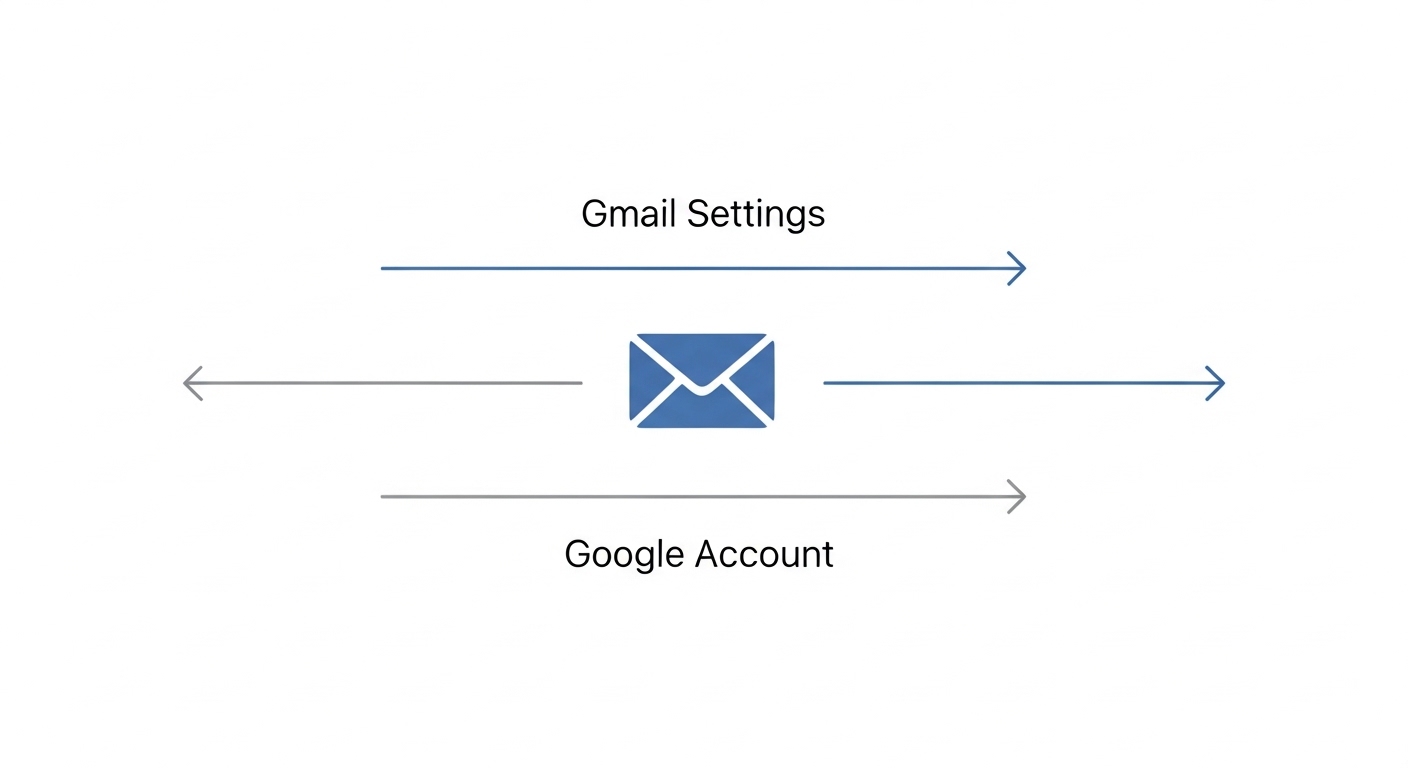
Aquí está la distinción que genera más confusión. Cambiar el nombre directamente en los ajustes de Gmail (pestaña 'Cuentas e importación') solo afecta al nombre del remitente en los correos enviados. Cambiar el nombre en tu perfil de Google (Información personal) actualiza el nombre en todos los servicios de Google.
En la práctica, para que todo sea consistente, conviene hacer ambos cambios. Si solo actualizas uno, puedes terminar con situaciones extrañas donde tu nombre en Google Meet es diferente al que aparece cuando envías un correo.
Cambiar el Nombre en Alias y Cuentas 'Enviar Como'
Qué es una Cuenta 'Enviar Como'
Gmail permite enviar correos desde direcciones diferentes a tu cuenta principal, siempre que tengas acceso a ellas. Esta función se llama 'Enviar como' y es muy usada por profesionales que quieren gestionar una dirección de empresa (por ejemplo, contacto@tuempresa.com) sin salir de su interfaz de Gmail personal.
Cada dirección configurada como 'Enviar como' tiene su propio nombre de remitente. Puedes tener tu nombre personal para la cuenta principal y el nombre de tu empresa o rol para la dirección profesional. El proceso para cambiar el nombre de cada una es idéntico al descrito arriba: ajustes, 'Cuentas e importación', 'Editar información'.
Alias de Google Workspace
Si usas Gmail a través de Google Workspace (antes G Suite), el proceso tiene una capa adicional. El administrador del dominio puede haber restringido qué campos pueden editar los usuarios. En ese caso, el cambio de nombre puede requerir que lo gestione el administrador desde la consola de administración de Google Workspace.
Si eres el administrador, el cambio se hace desde admin.google.com, en la sección 'Usuarios', seleccionando el usuario correspondiente y editando su perfil. Los cambios en Workspace pueden tardar hasta 24 horas en propagarse completamente por todos los servicios.
En Google Workspace, el administrador del dominio tiene la última palabra sobre los nombres de usuario. Si no puedes editar el tuyo, no es un error técnico: es una política de tu organización.

Herramientas, Límites y Lo Que No Puedes Cambiar
Lo Que Sí Puedes Cambiar
- El nombre del remitente que aparece en los correos enviados
- El nombre de perfil en tu cuenta de Google (afecta a todos los servicios)
- El nombre asociado a cada alias o dirección 'Enviar como'
- El nombre que aparece en Google Meet, Drive y otros servicios de Google
Lo Que No Puedes Cambiar
La dirección de correo en sí, es decir, la parte antes del @gmail.com, no se puede modificar en cuentas de Gmail estándar. Google no ofrece esta opción. Si necesitas una dirección diferente, la única solución real es crear una cuenta nueva y, si quieres, configurar el reenvío automático desde la antigua.
Tampoco puedes cambiar el dominio @gmail.com por otro en una cuenta personal. Para eso necesitas Google Workspace con un dominio propio. Muchos usuarios llegan a los ajustes esperando encontrar una opción para cambiar la dirección y se frustran al no encontrarla. No está porque no existe.
Frecuencia de Cambios y Posibles Restricciones
Google permite cambiar el nombre del perfil con cierta frecuencia, pero puede imponer un período de espera si detecta cambios muy repetidos en poco tiempo. En cuentas estándar de Gmail esto rara vez es un problema. En cuentas de Workspace, el administrador puede establecer restricciones adicionales.
Un dato curioso que pocos conocen: si cambias tu nombre en Google y luego lo vuelves a cambiar rápidamente, Google puede mostrarte un aviso indicando que debes esperar un tiempo antes de volver a modificarlo. El período exacto no está documentado públicamente y, según reportes de usuarios, puede variar entre unos días y varias semanas.
(Opinion: Google debería hacer esta distinción entre 'nombre de remitente en Gmail' y 'nombre de perfil de Google' mucho más clara en su interfaz. La cantidad de usuarios que acaban cambiando solo uno de los dos por no entender la diferencia es un problema de diseño, no de ignorancia del usuario.)
Recursos Adicionales y Próximos Pasos
Verificar que el Cambio Funcionó Correctamente
La forma más rápida de confirmar que el cambio se aplicó es enviarte un correo de prueba a otra dirección que controles (una cuenta secundaria, por ejemplo) y verificar cómo aparece el nombre del remitente. Si ves el nuevo nombre, el cambio está activo.
También puedes abrir un correo enviado recientemente y hacer clic en 'Mostrar detalles' junto al nombre del remitente. Ahí verás exactamente qué nombre y dirección se usaron para ese envío. Es el método más preciso para confirmar la configuración real.
Gestión de Múltiples Cuentas de Gmail
Si manejas varias cuentas de Gmail, cada una tiene su propio nombre de remitente y su propio perfil de Google. No hay una forma de actualizar todos desde un único panel centralizado en cuentas personales. Tienes que entrar en cada cuenta por separado y repetir el proceso.
Para quienes gestionan muchas cuentas, una estrategia práctica es usar perfiles separados en Chrome o en otro navegador. Cada perfil puede tener una sesión de Google diferente activa, lo que facilita cambiar entre cuentas sin cerrar y volver a abrir sesión constantemente.
Documentación Oficial y Soporte
El Centro de Ayuda de Google tiene documentación actualizada sobre la gestión de nombres en Gmail y en cuentas de Google. Si encuentras que alguna opción no aparece donde se indica en esta guía, es posible que Google haya actualizado su interfaz. La estructura de los ajustes cambia con cierta frecuencia, aunque las funciones en sí permanecen disponibles.
Preguntas Frecuentes
¿Cambiar mi nombre en Gmail afecta a los correos que ya envié?
No. Los correos ya enviados mantienen el nombre que tenías en el momento del envío. El cambio solo aplica a los mensajes que envíes a partir de ese momento. Si alguien busca correos tuyos antiguos, verá el nombre anterior en esos mensajes.
¿Puedo poner cualquier nombre, incluso uno que no sea el mío?
Técnicamente sí, Gmail no verifica que el nombre coincida con tu identidad real. Puedes poner el nombre de tu empresa, un seudónimo profesional o cualquier texto. Sin embargo, usar un nombre engañoso para suplantar a otra persona viola los términos de servicio de Google y puede tener consecuencias legales dependiendo del uso.
¿Por qué mi nombre sigue apareciendo igual después de cambiarlo?
Lo más probable es que hayas cambiado el nombre en el perfil de Google pero no en los ajustes de Gmail (o viceversa). Verifica ambos lugares: la sección 'Cuentas e importación' en los ajustes de Gmail y la sección 'Información personal' en tu cuenta de Google. Si ambos están actualizados y el problema persiste, prueba a cerrar sesión y volver a entrar, o espera unos minutos para que los cambios se propaguen.
Hay algo que resulta revelador en todo esto: una de las acciones más simples que puedes hacer en Gmail, cambiar cuatro palabras en un campo de texto, es también una de las que más confusión genera. No porque sea complicada, sino porque Google ha construido un ecosistema tan interconectado que incluso un cambio cosmético toca varios sistemas a la vez. La próxima vez que alguien te diga que 'no sabe cómo cambiar su nombre en Gmail', probablemente no es que no sepa usar la tecnología. Es que nadie le explicó que hay dos lugares donde hacerlo, y que ignorar uno de ellos deja el trabajo a medias.



Comentarios
Publicar un comentario